
갤럭시, 퀵 쉐어(Quick Share) 사용 및 설정방법
갤럭시의 퀵 쉐어(Quick Share) 기능은 갤럭시 기기에 저장된 이미지, 동영상, 문서 등 파일 콘텐츠를 블루투스와 Wi-Fi를 통해 주변에 갤럭시를 사용하는 상대방에게 빠르게 전송 할 수 있는 기기 간 파일 공유 기능입니다. Quick Share는 갤럭시 휴대전화, 태블릿 기기를 포함하여 타사 안드로이드 기기로도 간편하게 파일을 전달할 수 있습니다.
※ 최신 퀵 쉐어(Quick Share) 앱에서는 Quick Share와 Nearby Share 기능이 통합되었습니다.
‘설정 > 기기간 연결 > Quick Share > Quick Share 정보’에서 최신 버전으로 업데이트 하세요.
퀵 쉐어(Quick Share) 사용 전 설정방법 안내
퀵 쉐어(Quick Share)로 파일을 주고 받으려면, 나와 상대방의 휴대전화의 블루투스 및 Quick Share 기능이 활성화되어 있어야 합니다.
1단계) 화면 오른쪽 상단을 아래로 내려 퀵 패널을 열어주세요.
2단계) 블루투스를 켠 후 퀵 패널을 한번 더 내려 확장하세요.
3단계) 퀵 쉐어(Quick Share)를 눌러주세요.
4단계) 공유 허용 대상을 확인 및 선택 후 완료를 눌러주세요.
|
※ 공유 허용 대상 설정을 통해, 다른 기기에서 내 휴대전화를 검색하거나 파일을 보낼 수 있도록 허용할 범위를 설정할 수 있습니다.
• 받지 않음 : 다른 기기에서 내 휴대전화를 검색할 수 없습니다. • 저장된 연락처만 : 연락처에 저장된 사용자 중 삼성 계정 사용자하고만 공유할 수 있습니다. • 모든 사람 : 주변에 있는 모든 사람들과 공유할 수 있습니다. ( ‘10분 동안만’ 선택 시 공유 가능 시간이 10분으로 제한되며, 10분 이후에는 삼성계정이 로그인된 경우는 ‘저장된 연락처만’으로, 삼성계정이 로그인되어 있지 않은 경우는 ‘받지않음’으로 변경됩니다.) |
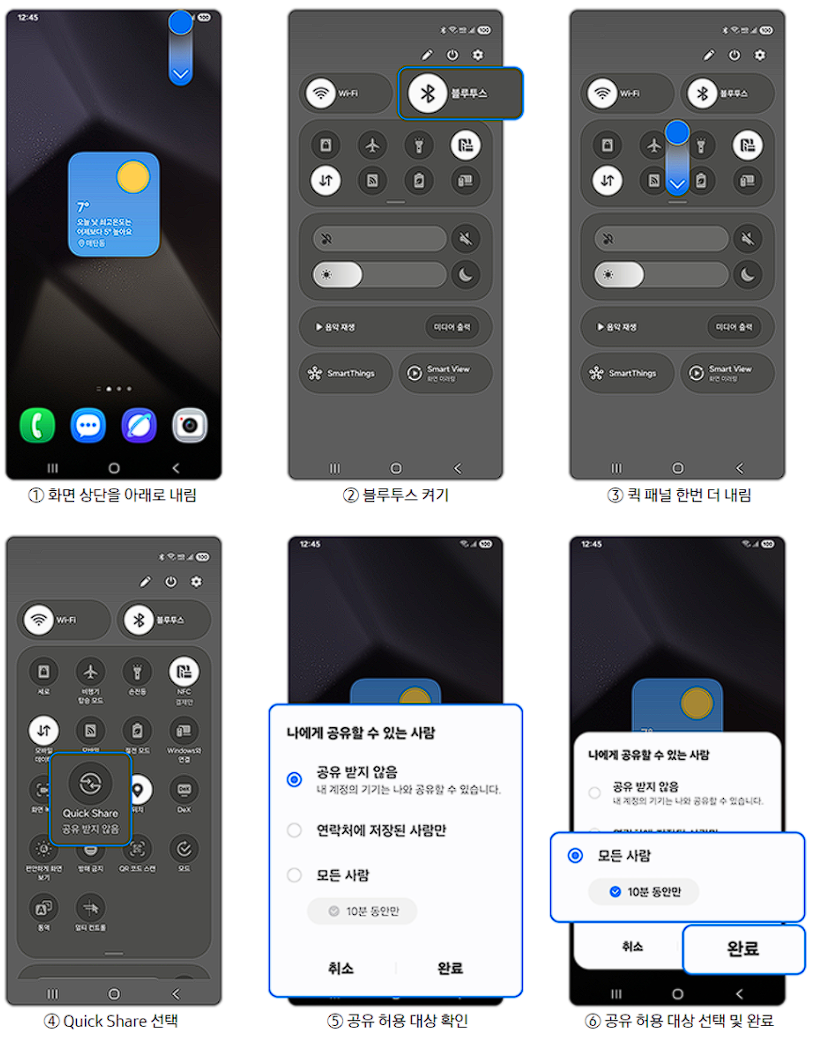
아래 경로로 퀵 쉐어(Quick Share) 기능을 활성화 하고, 공유 허용 대상을 선택하세요.
• 화면 상단을 아래로 내림 > 한번 더 내려 퀵패널 확장 > Quick Share 누름 > 공유 허용 대상 확인 > 공유 허용 대상 선택
퀵 쉐어(Quick Share) "내 기기 혹은 주변 기기에 파일 공유하기 " 사용방법 안내
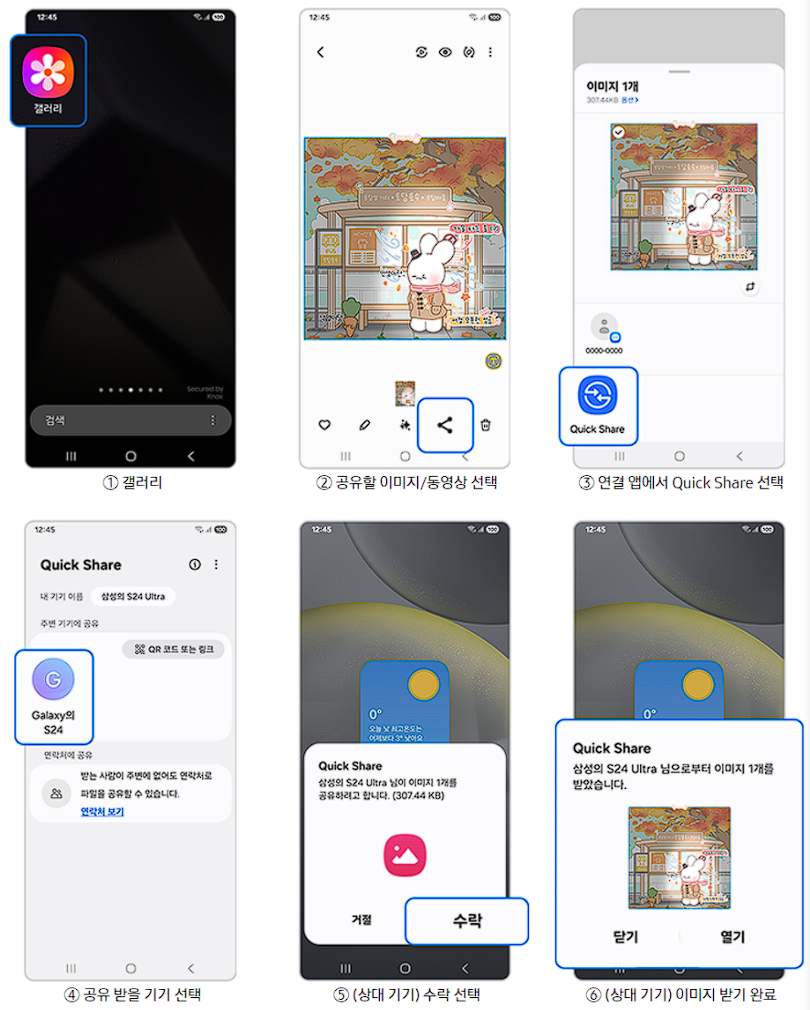
퀵 쉐어(Quick Share)가 활성화된 주변의 갤럭시 휴대전화 기기 또는 동일한 구글 계정으로 로그인 된 타 안드로이드 기기에 파일을 공유할 수 있습니다.
1단계) 갤러리에서 공유할 이미지 또는 동영상을 선택 후, 아래의 공유 아이콘을 눌러줍니다.
2단계) 아래 연결 앱에서 퀵 쉐어(Quick Share)를 눌러 공유 받을 기기를 선택하세요.
3단계) 공유 받을 기기에서 퀵 쉐어(Quick Share) 공유 알림이 발생하면 수락을 눌러 공유 파일을 받으세요.
※ “내 기기로 공유”는 근처에 동일한 삼성 계정으로 로그인 된 갤럭시 기기 또는 동일한 구글 계정을 로그인한 타사 안드로이드 기기가 표시됩니다.
※ 이미지 파일 공유를 예시로 하였습니다.
퀵 쉐어(Quick Share) "QR코드를 통해 파일 공유하기 " 사용방법 안내
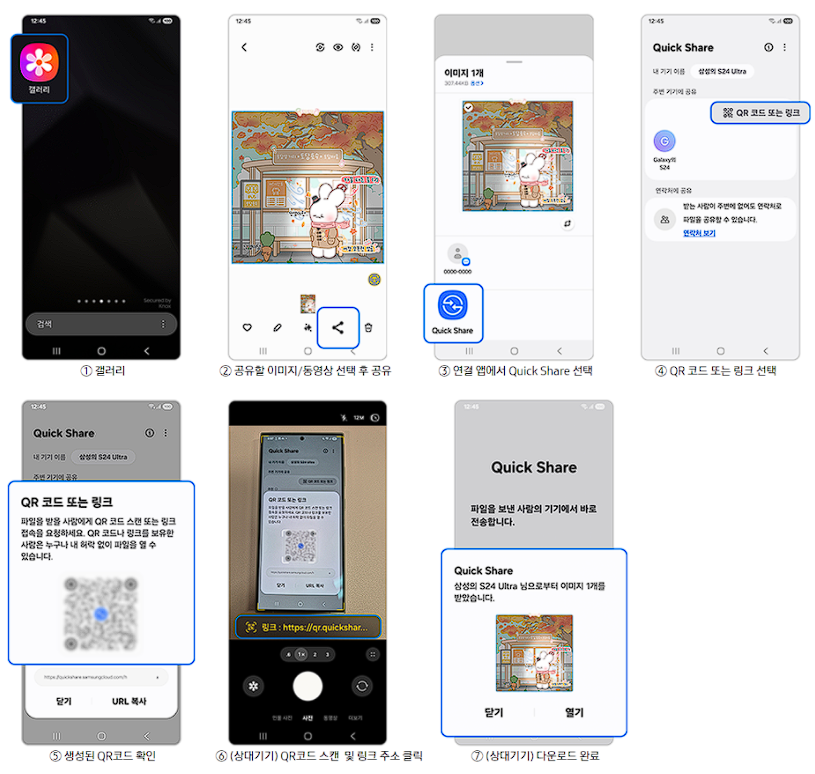
퀵 쉐어 "QR 코드 스캔으로 파일 공유 " 기능 사용방법
1단계) 갤러리에서 공유할 이미지 또는 동영상을 선택 후, 아래의 공유 아이콘을 눌러줍니다.
2단계) 아래 연결 앱에서 퀵 쉐어(Quick Share)를 눌러 QR 코드 또는 링크를 선택하세요.
3단계) 생성된 QR 코드를 공유 받을 기기에서 스캔 후 나타나는 링크를 클릭하세요.
4단계) 연결 및 파일 다운로드 됨을 확인하세요.
퀵 쉐어 “QR코드 내 웹링크(URL)를 통해 파일 공유” 기능 사용방법
1단계) 갤러리에서 공유할 이미지 또는 동영상을 선택 후, 아래의 공유 아이콘을 눌러줍니다.
2단계) 아래 연결 앱에서 퀵 쉐어(Quick Share)를 눌러 QR 코드 또는 링크를 선택하세요
3단계) 생성된 링크의 URL 복사를 눌러 메시지 앱 등을 통해 공유 받을 기기로 전송하세요.
4단계) 공유 받을 기기에서 수신된 링크 메시지의 보기를 눌러 주세요.
5단계) 모두 다운로드를 눌러 파일을 다운로드 받으세요.

.
퀵 쉐어(Quick Share) “연락처에 파일 공유하기” 사용방법 안내
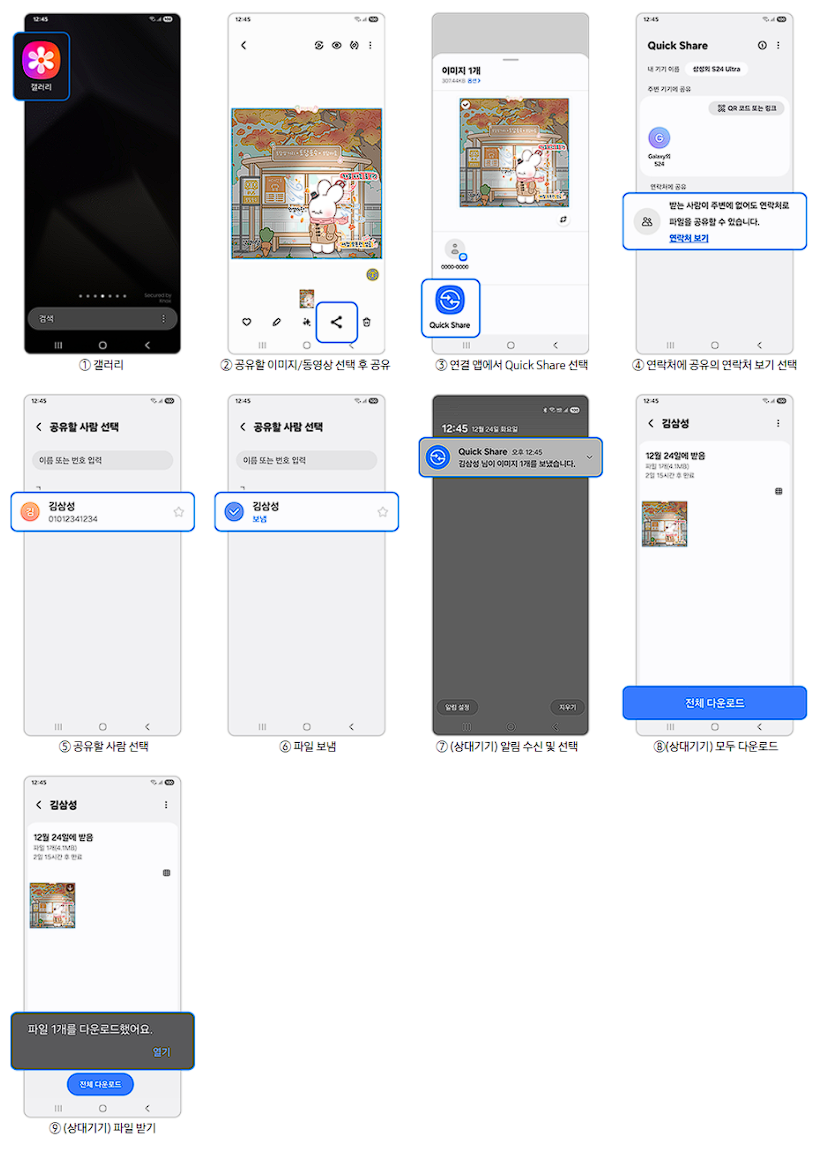
퀵 쉐어(Quick Share)의 ‘연락처로 공유’ 기능은 받는 사람이 주변에 없어도 연락처로 파일을 공유할 수 있으며, 받는 사람은 파일을 다운로드할 수 있는 링크를 받게 됩니다.
1단계) 갤러리에서 공유할 이미지 또는 동영상을 선택 후, 아래의 공유 아이콘을 눌러줍니다.
2단계) 아래 연결 앱에서 퀵 쉐어(Quick Share)를 눌러 연락처에 공유 항목의 연락처 보기를 선택하세요
3단계) 공유할 사람을 선택하면 파일 업로드 및 전송이 됩니다.
4단계) 공유 받을 기기에서 수신 알림을 누른 후, 모두 다운로드 눌러 파일을 다운로드 받으세요.
퀵 쉐어(Quick Share) 기능 안됨 / 오동작 발생 시 설정 및 조치 방법
갤럭시의 퀵 쉐어(Quick Share)를 기능 사용 중 파일 공유에 문제가 있다면 아래 사항을 확인하여 해결해 보세요.
1. 상대방 퀵 쉐어(Quick Share) 기능이 켜져있는지 확인하세요.
2. 기기의 소프트웨어(OS)가 최신 버전인지 확인하고 최신 버전으로 업데이트 하세요.
3. 퀵 쉐어(Quick Share)에서 기기가 검색이 안된다면, 상대방 기기의 블루투스나 Wi-Fi 중 하나가 켜져있는지 확인하세요.
4. 상대방 휴대전화나 노트북 화면이 켜져있어야 전송이 가능합니다.
5. 윈도우의 경우 Windows 1020H2 버전 이상에서만 지원 가능합니다.
6. 2019년 이전 출시된 갤럭시 북 모델은 퀵 쉐어(Quick Share) 기능을 지원하지 않습니다.
7. Smart View/Mobile Hotspot/Wi-Fi Direct 기능을 사용하는 동안에는 퀵 쉐어(Quick Share) 사용이 안됩니다. 해당 기능을 끈 후 다시 시도해 보세요.
8. 퀵 쉐어(Quick Share)의 버전이 최신 버전인지 확인하고, Galaxy Store를 통해 최신 버전으로 업데이트 하세요.
9. 비행기 탑승 모드를 켰다가 끈 후 다시 시도해보세요.
10. 공유 받을 상대방의 Quick Share 설정에서 나에게 공유할 수 있는 사람 항목을 '모든 사람' 으로 설정 후 시도해 보세요.
※ 설명된 기능 및 메뉴의 명칭과 진입 경로, 화면 구성은 모델 및 적용된 소프트웨어, 앱 버전에 따라 다를 수 있습니다.
'IT 컴퓨터' 카테고리의 다른 글
| HDDGURU HDDLLF HDD Low Level Format Tool 정품 3tb 포맷 소요 시간 (0) | 2025.10.09 |
|---|---|
| 알리 중국산 SSD의 읽기 쓰기 속도 성능 저하 원인 대책 해결 개선 방법 (0) | 2025.10.07 |
| 중국 bilibili 비리비리 빌리빌리 1080P 고화질 영상 음성 추출 다운로드 합치기 방법 (0) | 2025.09.28 |
| 우체국 등기 택배 배달 추적 우체국 홈페이지 앱 등기번호 입력 등기 택배 번호 모르면 전화번호 영수증 번호 조회 가능 (0) | 2025.09.05 |
| 20대 젊은층 갤럭시폰 사용자 증가 40대 남성들 여자들 아이폰 좋아하는 이유 감추고 싶은 사생활 (0) | 2025.08.31 |