
2025. 10. 15. 09:14
clean 명령어는 디스크의 모든 파티션과 볼륨 정보를 삭제하여 디스크를 깨끗하게 만드는 데 사용되며, clean all 명령어는 clean의 기능에 더해 디스크의 모든 섹터를 0으로 덮어쓰는 로우 레벨 포맷(Low-level format)에 가까운 작업을 수행합니다. clean all은 데이터를 완전히 삭제하여 복구를 매우 어렵게 만듭니다.
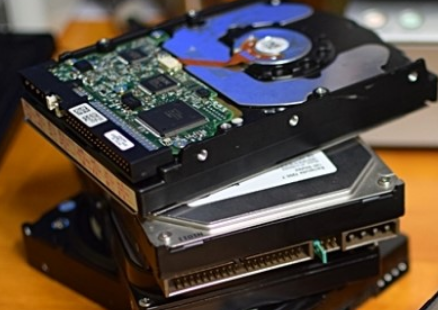
clean vs clean all (diskpart 명령어)
- clean:디스크의 파티션 테이블과 모든 볼륨 정보를 삭제합니다.
- 디스크는 여전히 사용 가능하며, 새 파티션을 만들고 포맷할 수 있는 상태가 됩니다.
- 데이터는 즉시 삭제되지 않고, 새로운 파티션을 생성하고 포맷할 때 실제 데이터가 덮어쓰입니다.
- clean all:clean 명령어의 모든 기능을 수행합니다.
- clean all은 디스크의 모든 섹터를 0으로 덮어씁니다.
- 이 과정은 디스크 전체에 데이터를 다시 쓰는 것이므로 시간이 오래 걸립니다.
- clean all은 데이터를 완전히 삭제하여 복구를 사실상 불가능하게 만듭니다.
언제 사용해야 하는가?
- clean: 새 운영체제를 설치하거나, 디스크의 파티션 구조를 완전히 변경할 때 사용합니다.
- clean all: 중요한 데이터를 영구적으로 삭제해야 하거나, 중고로 디스크를 판매할 때와 같이 데이터를 복구할 수 없도록 완전히 삭제해야 할 때 사용합니다.
실행 방법
- 명령 프롬프트(CMD)를 관리자 권한으로 실행합니다.
- diskpart를 입력하고 Enter 키를 누릅니다.
- list disk를 입력하여 초기화할 디스크 번호를 확인합니다.
- `select disk [디스크 번호]`를 입력하여 해당 디스크를 선택합니다.
- clean 또는 clean all을 입력하고 Enter 키를 누릅니다.
- clean all을 선택하면 모든 섹터가 0으로 덮어쓰여지며 시간이 오래 걸릴 수 있습니다.
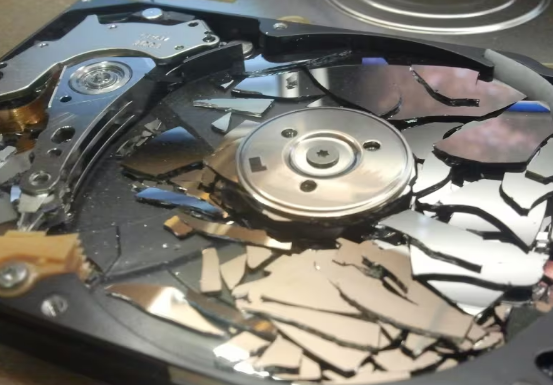
Diskpart의 clean all 명령어 실행 중에 중단하려면, 실행 중인 명령 프롬프트 창을 닫거나 PC를 재부팅해야 합니다. clean all은 디스크의 모든 섹터를 0으로 덮어쓰므로 시간이 매우 오래 걸리며, 중단 시 디스크가 손상될 수 있으므로 명령어 실행 전에는 반드시 데이터를 백업하고 디스크 번호를 정확하게 확인해야 합니다.
중단 방법
- 명령 프롬프트 창 닫기: clean all 명령어를 실행한 명령 프롬프트 창을 직접 닫습니다.
- PC 재부팅: 실행 중인 PC를 강제로 재부팅합니다.
주의 사항
- clean all 명령어는 디스크의 모든 데이터를 완전히 삭제하고 0으로 덮어쓰는 로우 레벨 포맷 방식이므로 실행 시간이 매우 오래 걸립니다.
- 명령어 실행 중에 중단하면 디스크가 손상될 수 있으며, 데이터 복구가 어려워질 수 있습니다.
- 반드시 진행하기 전에 외장 하드 드라이브나 클라우드 서비스에 중요한 데이터를 백업하십시오.
- select disk 명령어로 선택한 디스크 번호를 잘못 입력하면 의도치 않은 디스크의 데이터가 모두 삭제될 수 있으므로, 번호 확인에 각별한 주의가 필요합니다.
명령어 사용 절차
- 명령 프롬프트 실행: 시작 > 실행 > 'cmd' 입력 후 Enter를 누르고 관리자 권한으로 실행합니다.
- Diskpart 실행: 명령 프롬프트 창에서 diskpart 입력 후 Enter를 누릅니다.
- 디스크 목록 확인: list disk 명령어로 연결된 디스크 목록을 확인하고, 포맷하려는 디스크의 정확한 번호를 확인합니다.
- 디스크 선택: select disk [디스크 번호] 입력 후 Enter를 눌러 해당 디스크를 선택합니다.
- clean all 명령어 실행: clean all 입력 후 Enter를 눌러 전체 디스크를 0으로 덮어쓰는 작업을 시작합니다.

디스크 초기화는 새 디스크나 포맷이 필요한 디스크에 대해 Windows 디스크 관리 또는 Diskpart 명령어를 사용하여 수행할 수 있으며, 초기화 과정에서 MBR 또는 GPT 파티션 스타일을 선택하고 파티션을 생성한 후 볼륨을 포맷하여 사용할 준비를 하는 단계입니다.
디스크 관리 도구를 이용한 디스크 초기화
- 디스크 관리 열기: Windows 시작 버튼을 마우스 오른쪽 버튼으로 클릭하고 '디스크 관리'를 선택합니다.
- 초기화할 디스크 선택: 디스크 목록에서 초기화할 디스크를 찾습니다.
- 디스크 초기화: 선택한 디스크를 마우스 오른쪽 버튼으로 클릭하고 '디스크 초기화'를 선택합니다.
- 파티션 스타일 선택: 디스크를 초기화할 때 MBR 또는 GPT 파티션 스타일 중 하나를 선택합니다.
- 파티션 및 포맷: 초기화된 디스크의 '할당되지 않음' 영역에서 마우스 오른쪽 버튼으로 클릭하고 '새 단순 볼륨'을 선택하여 파티션을 생성하고 포맷을 진행합니다.

Diskpart 명령어를 이용한 디스크 초기화
- 명령 프롬프트 열기: Windows 시작 버튼을 누르고 'cmd'를 입력하여 명령 프롬프트를 실행합니다.
- Diskpart 모드 진입: diskpart를 입력하고 Enter 키를 눌러 Diskpart 명령 모드로 진입합니다.
- 디스크 목록 확인: list disk 명령어를 입력하여 현재 컴퓨터의 디스크 목록을 확인합니다.
- 디스크 선택: select disk [디스크 번호] 명령어를 입력하여 초기화할 디스크를 선택합니다 (예: select disk 1).
- 파티션 정리: clean 명령어를 입력하여 선택한 디스크의 파티션 정보를 모두 삭제합니다.
- 새 볼륨 생성 및 포맷: create partition primary 명령어로 파티션을 생성하고, format fs=ntfs quick 등으로 포맷을 진행한 후 assign 명령어로 드라이브 문자를 할당합니다.
'IT 컴퓨터' 카테고리의 다른 글
| 하드디스크 방식 PMR CMR SMR 차이점 내구성 수명 성능 쓰기 읽기 속도 (0) | 2025.10.17 |
|---|---|
| 하드디스크 HD Tune Pro 5.6 포터블 로우 레벨 포맷 벤치 마크 툴 배드 섹터 스캔 검사 결과 (0) | 2025.10.16 |
| HDD 배드 섹터 복구 일반 포맷 하이레벨 포맷 로우레벨 포맷 LLF 공장 초기화 차이점 (0) | 2025.10.14 |
| 하드디스크 로우레벨포맷 결과 HDD 배드섹터 검사 0 제로 하드 수명 연장 (0) | 2025.10.12 |
| HDD 윈도우 CHKDSK 로우레벨 포맷 효과 비교 포맷 소요 경과 시간 (0) | 2025.10.12 |