
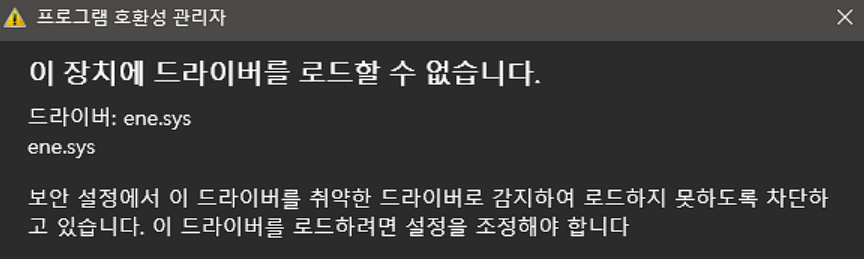
윈도우11 업데이트 중 드라이버를 로드할 수 없다는 오류는 메모리 무결성 설정 때문일 수 있습니다. 우선 드라이버를 수동으로 재설치하거나, Windows 업데이트 문제 해결사를 실행하여 문제를 해결해 보세요. 만약 해결되지 않으면 보안 설정에서 메모리 무결성을 비활성화하거나, Windows 설치 도우미를 통해 업데이트를 시도해 볼 수 있습니다.
시도해 볼 수 있는 해결 방법
- 1. 드라이버 수동 재설치:시작 > 설정 > Windows 업데이트 > 고급 옵션 > 선택적 업데이트 > 드라이버 업데이트에서 호환 가능한 드라이버를 찾아 설치합니다.
- 그래도 해결되지 않으면, 장치 관리자에서 해당 장치를 선택하고 드라이버 업데이트를 시도합니다.
- 2. Windows 업데이트 문제 해결사 실행:시작 > 설정 > 시스템 > 문제 해결 > 기타 문제 해결사로 이동합니다.
- Windows 업데이트를 찾아 실행을 클릭합니다.
- 화면의 지시에 따라 진행합니다.
- 3. 메모리 무결성 설정 해제:Windows 보안으로 이동하여 코어 격리 페이지로 들어갑니다.
- 메모리 무결성 설정을 끔으로 변경하고 컴퓨터를 다시 시작합니다.
- 주의: 이 방법은 보안 수준을 낮출 수 있으므로, 문제가 해결된 후 다시 확인해 보세요.
- 4. Windows 설치 도우미 사용:Windows 업데이트 대신 Windows 설치 도우미를 사용하여 수동으로 업데이트를 설치할 수 있습니다.
- 이는 전체 시스템을 재설치하는 것과 유사한 효과를 줍니다.
Windows 보안 앱의 장치 보안
적용 대상
생산성 앱, 1TB의 클라우드 스토리지, 고급 보안
Windows 보안 앱의 장치 보안 페이지는 Windows 장치에 기본 제공되는 보안 기능을 관리하도록 설계되었습니다. 이 페이지는 다음 섹션으로 나뉩니다.
- 보안 코어 PC: 장치가 보안 코어 PC인 경우 보안 코어 PC 기능에 대한 정보가 표시됩니다
- 코어격리 : 여기에서 Windows 커널을 보호하는 보안 기능을 구성할 수 있습니다.
- 보안 프로세서 : TPM(신뢰할 수 있는 플랫폼 모듈)이라고 하는 보안 프로세서에 대한 정보를 제공합니다.
- 보안 부팅 : 보안 부팅이 활성화된 경우 이에 대한 자세한 정보를 찾을 수 있습니다.
- 데이터 암호화: 여기에서 장치 암호화 및 기타 BitLocker 설정을 구성할 수 있는 Windows 설정에 대한 링크를 찾을 수 있습니다
- 하드웨어 보안 기능 : 기기의 하드웨어 보안 기능을 평가합니다.
PC의 Windows 보안 앱에서 장치 보안을 선택하거나 다음 바로 가기를 사용합니다.

보안 코어 PC
보안 코어 PC는 즉시 고급 보안 기능을 제공하도록 설계되었습니다. 이러한 PC는 하드웨어, 펌웨어 및 소프트웨어를 통합하여 정교한 위협에 대한 강력한 보호 기능을 제공합니다.
PC의 Windows 보안 앱에서 장치 보안 > 보안 세부 정보를 선택합니다.
코어 격리
코어 격리는 Windows의 핵심 프로세스를 메모리에서 격리하여 악성 소프트웨어로부터 보호하도록 설계된 보안 기능을 제공합니다. 가상화된 환경에서 이러한 핵심 프로세스를 실행하여 이를 수행합니다.
PC의 Windows 보안 앱에서 디바이스 보안 > 코어 격리 세부 정보를 선택하거나 다음 바로 가기를 사용합니다.
참고: 코어 격리 페이지에 노출되는 기능은 실행 중인 Windows 버전과 설치된 하드웨어 구성 요소에 따라 다릅니다.

보안 프로세서
Windows 보안 앱의 장치 보안 페이지에 있는 보안 프로세서 설정은 장치의 TPM(신뢰할 수 있는 플랫폼 모듈)에 대한 세부 정보를 제공합니다. TPM은 암호화 작업을 수행하여 보안을 강화하도록 설계된 하드웨어 구성 요소입니다.
메모: 이 화면에 보안 프로세서 항목이 표시되지 않으면 디바이스에 이 기능에 필요한 TPM(신뢰할 수 있는 플랫폼 모듈) 하드웨어가 없거나 UEFI(Unified Extensible Firmware Interface)에서 사용하도록 설정되지 않았을 수 있습니다. 디바이스 제조업체에 문의하여 디바이스가 TPM을 지원하는지 확인하고, 지원하는 경우 TPM을 사용하도록 설정하는 단계를 확인합니다.

보안 부팅
보안 부팅은 장치가 시작될 때 정교하고 위험한 유형의 맬웨어(루트킷)가 로드되는 것을 방지합니다. 루트킷은 운영 체제와 동일한 권한을 사용하고 운영 체제보다 먼저 시작하므로 자신을 완전히 숨길 수 있습니다. 루트킷은 종종 로컬 로그인을 우회하고, 암호와 키 입력을 기록하고, 개인 파일을 전송하고, 암호화 데이터를 캡처할 수 있는 전체 맬웨어 제품군의 일부입니다.
일부 그래픽 카드, 하드웨어 또는 운영 체제(예: Linux 또는 이전 버전의 Windows)를 실행하려면 보안 부팅을 비활성화해야 할 수 있습니다.
하드웨어 보안 기능
기기 보안 페이지의 마지막 섹션에는 기기의 보안 기능을 나타내는 정보가 표시됩니다. 메시지 및 세부정보 목록은 다음과 같습니다.
|
메시지
|
세부 정보
|
|
기기가 표준 하드웨어 보안 요구사항을 충족합니다.
|
즉, 디바이스는 메모리 무결성 및 코어 격리를 지원하며 다음과 같은 기능도 갖추고 있습니다.
|
|
장치가 향상된 하드웨어 보안에 대한 요구 사항을 충족합니다.
|
즉, 표준 하드웨어 보안의 모든 요구 사항을 충족하는 것 외에도 장치에 메모리 무결성이 켜져 있습니다.
|
|
장치에 모든 보안 코어 PC 기능이 활성화되어 있습니다.
|
즉, 향상된 하드웨어 보안의 모든 요구 사항을 충족하는 것 외에도 장치에 SMM(시스템 관리 모드) 보호가 켜져 있습니다.
|
|
표준 하드웨어 보안은 지원되지 않습니다.
|
이는 장치가 표준 하드웨어 보안 요구 사항 중 하나 이상을 충족하지 못함을 의미합니다.
|
하드웨어 보안 개선
장비의 보안 기능이 원하는 것과 다르다면, 특정 하드웨어 기능(예: 지원되는 경우 보안 부팅)을 켜거나 시스템 BIOS에서 설정을 변경해야 할 수 있습니다. 하드웨어 제조업체에 문의하여 하드웨어에서 지원하는 기능과 활성화 방법을 확인하십시오.
PC 관리자
이 시나리오에서는 PC 관리자 앱도 유용할 수 있습니다. 자세한 내용은 PC 관리자를 참조하세요.
메모: Microsoft PC Manager는 일부 로캘에서 사용할 수 없습니다.
'IT 컴퓨터' 카테고리의 다른 글
| 일본 직구 HDD 씨게이트 바라쿠다 Seagate ST8000DM004 가격 성능 SMR CMR 비교 (0) | 2025.10.28 |
|---|---|
| 일본 직구 하드디스크 많이 장착할 수 있는 데스크탑 PC 케이스 3RSYS 해머 J210 조립 방법 (0) | 2025.10.28 |
| 메인보드 그래픽카드 PCIe 슬롯 M2 nvme SSD 멀티 확장 카드 추가 RAID 구성 성능 (0) | 2025.10.21 |
| 하드디스크 HDD 불량 증상 유형 인식 안됨 파일 탐색기 팝업 부팅 느림 하드디스크 체크 해결 경험 (0) | 2025.10.19 |
| 하드디스크 방식 PMR CMR SMR 차이점 내구성 수명 성능 쓰기 읽기 속도 (0) | 2025.10.17 |