
음, 일주일쯤 전에, 저는 헤드셋 케이블을 통해 제 PC에서 메타 퀘스트 2를 사용하려고 했습니다. 놀랍게도, 헤드셋은 제 컴퓨터를 인식하지 못했고, 그 반대도 마찬가지였습니다. 드라이버와 바이오스를 최신 상태로 유지하면서 문제를 해결하려고 했습니다.
문제는 ASROCK B550M pro4의 USB-C 포트에 있는 것 같습니다. 제 폰을 꽂아봤는데, 충전은 됐지만 데이터를 주고받을 수 없었습니다. 헤드셋을 USB-C 포트가 내장된 제 노트북에 연결했는데, 바로 작동했습니다. 그래서 케이블이 작동하고 헤드셋 설정이 올바르다는 것을 알았습니다. 시도해 볼 수 있는 팁이 있다면 정말 감사하겠습니다!
문제

해결을 위한 단계별 접근 방식
하드웨어 문제로 확정하기 전에 다음 문제 해결 단계를 시도해 볼 수 있습니다.
- 물리적 점검:
- 다른 USB 3.2 Gen 1 포트 또는 다른 컴퓨터에 장치를 연결하여 장치 자체가 불량인지 확인합니다.
- USB 케이블에 손상이나 구부러진 핀이 없는지 확인합니다.
- 소프트웨어 및 드라이버 업데이트:
- 최신 BIOS/UEFI 펌웨어로 업데이트합니다. ASRock 웹사이트에서 해당 메인보드 모델의 최신 BIOS 버전을 다운로드하여 설치 지침에 따라 업데이트할 수 있습니다. BIOS 업데이트 후에는 기본 설정을 로드하는 것이 좋습니다.
- 최신 AMD 칩셋 드라이버를 설치합니다. AMD 공식 웹사이트에서 최신 칩셋 드라이버 패키지를 다운로드하여 설치하십시오.
- Windows 업데이트를 통해 최신 시스템 업데이트 및 드라이버를 확인하고 설치합니다.
- Windows 설정 확인:
- 장치 관리자를 엽니다. 문제가 있는 USB 장치가 '알 수 없는 장치' 등으로 표시되는지 확인하고, 해당 장치를 마우스 오른쪽 버튼으로 클릭하여 드라이버 업데이트를 시도하거나 제거 후 다시 시작하여 재설치를 유도합니다.
- 전원 관리 설정에서 USB 선택적 절전 모드(Selective Suspend)를 비활성화하여 전원 관련 문제를 방지할 수 있습니다.
- BIOS 설정 확인:
- 컴퓨터를 다시 시작하고 BIOS/UEFI 설정으로 들어갑니다 (일반적으로 F2 또는 Del 키를 눌러 진입).
- 고급(Advanced) > 칩셋 구성(Chipset Configuration) 또는 유사한 메뉴에서 USB 관련 설정이 활성화되어 있는지 확인합니다.
하드웨어 문제인 경우
위의 모든 단계를 시도했지만 문제가 지속되거나, Windows 부팅 전 BIOS 화면에서도 USB 포트가 작동하지 않는다면 (예: 키보드/마우스 입력 불가), 이는 메인보드의 하드웨어 불량일 가능성이 매우 높습니다.
- 이 경우, 구매처나 ASRock 고객 지원팀에 문의하여 A/S(RMA)를 요청해야 합니다. 많은 사용자가 이 문제로 인해 메인보드를 교체받았습니다.
컴린이지만 컴퓨터는 좋은 걸 쓰고 싶고 장비는 많이 연결하고 싶다!
...해서 컴퓨터는 좋은 부품들 써서 조립을 했었죠. 전자기기에는 완전 문외한이었던 제가 직접 데스크탑을 조립해보다니 ㄷㄷ;; 그래도 재밌었고 좋은 경험이었습니다.

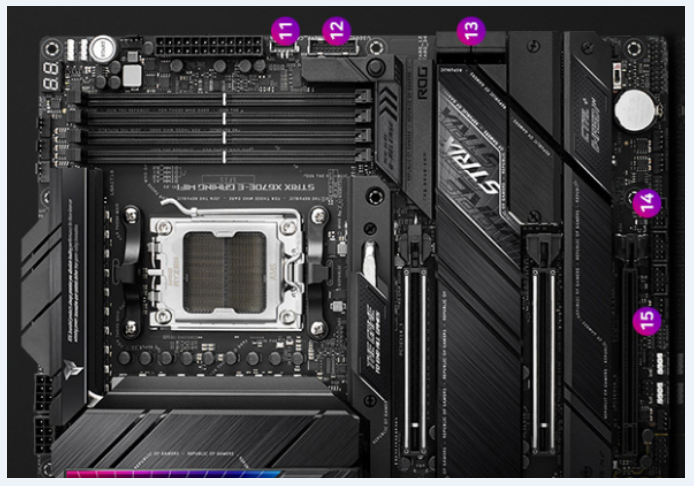
요즘 워낙 RGB 뽕이나 컴퓨터 주변기기들에 관심이 많고 많이 구입하기도 해서 말이죠... USB 포트가 남아나지를 않았습니다. 메인보드는 ASUS ROG STRIX X670E-E를 썼는데요.
보시면 아시겠지만 USB 포트가 매우 많습니다... 3.2 Gen 2 포트가 A타입 10개, C타입 2개 있고 3.2 Gen 2x2로 C타입 1개로 총 13개나 있죠...
이래도 USB 포트가 부족했습니다. C타입 포트가 3개 있는데... 정작 주변기기는 A타입으로 연결되는 게 대부분이고, 3.2 Gen 2x2 같은 고속 인터페이스에 고작 키보드 같은 걸 물리는 데 쓰기에는 조금 아깝달까요?ㅋㅋ

그래서 오리코의 유전원 USB 허브 16포트 짜리를 사서 썼었습니다. 전원도 12V 6.5A 짜리라 전력 문제도 충분히 커버할 수 있겠다는 판단이었습니다. (그리고 어차피 16포트 전체를 다 쓰지는 않을 거였고요. 이왕 사는 거 포트 많은 걸 사자는 것 뿐...)
연결해야 하는 장치는 (상황에 따라 바뀌지만) A타입 15개, C타입 2개 정도 되었습니다. 사실 일부는 중복되는 장치(예를 들어 키보드 2개)이기는 했습니다. 뺐다 꽂았다 하기 귀찮아서 그냥 속 편히 꽂아두고 한쪽으로 치운 후 쓰는 편이었거든요. 그리고 일부 장치는 자체적으로 USB 포트가 확장되기도 했습니다. 예를 들어 레이저의 헤드폰 거치대는 A포트가 2개 있었죠.
그렇게 메인보드의 저 많은 USB 포트를 빼곡히 연결해줬습니다. 2x2 C포트 하나만 남기고... 그리고 나머지는 허브에 연결해줬고요.
이렇게 해서 제대로 사용이 가능했다면... 제가 이 글을 쓰기 시작하지 않았을 겁니다. 당연히 컴퓨터가 정신을 못 차리더라고요. 게임 하다가 중간에 USB 연결들 싹 끊기면서 화면 버벅이다가 다시 연결되는 증상을 롤 한 판에 2번 겪고 나면 분노가 치밀어 오릅니다 ㅋㅋ... (USB로 연결한 마우스나 키보드가 먹힐 리가 없으니 멀쩡히 서서 킬을 헌납하는... 심지어 한타 도중이라면...?)
처음에는 소프트웨어끼리 충돌인 줄 알았습니다. 그래서 윈도우 클린 재설치만 자그마치 10번(...)을 해봤죠.
이래도 해결이 안되고 메인보드 문제일 수도 있다는 주위 컴 좀 아는 친구들의 말에 메인보드를 분리해서 AS를 보냈습니다. 산지 얼마 되지 않아 보증 기간 이내여서 무리 없이 리퍼 제품으로 교환을 받았고요. (새 메인보드로 바꾸는 과정에서 또 윈도우 재설치를 하느라 이제 11번입니다 ㅋㅋ)
이래도! 해결이! 안됐습니다!!!
...
그러다가 USB 장치는 어지간하면 메인보드에 직결하라는 말을 들었습니다. 그래서 일단 정상 작동되는 게 중요하니까 주변기기 여러 개를 쳐내고 딱 10개를 맞춰서 허브 없이 메인보드에 직결만 했습니다.
이러니까 이제는 특정 USB 포트에 연결된 장치는 아예 인식을 못하는 현상이 나타났습니다. 위의 사진 기준으로 이더넷 연결하는 곳 위에 있는 포트만 인식하고 그 아래에 있는 포트에 연결한 장치는 인식을 못하더군요...
이쯤 되니까 그냥 속 편하게 USB 확장 PCIe 카드를 꽂을까 생각을 했습니다. 근데 이미 칩셋에 연결하는 4.0짜리는 쓰고 있었고, CPU 직결은 5.0 x16 2개가 있기는 한데 둘 다 꽂으면 각각 x8 x8로 작동한다고 하더군요. 그래픽카드를 4090을 쓰는데 x8로 작동하게 한다...? 이건 좀 아닌 것 같았어요.
그러다 C타입 포트가 빈 것을 보고 예에에에전에 맥북병(...)에 걸렸을 때 사둔 C타입 USB 허브가 있다는 것과 합쳐져서 꽂아보기로 했습니다.
그러니까 인식을 했던 이더넷 포트 위의 USB 포트에만 연결하는데, 오리코 유전원 허브와 C타입 허브를 써서 포트를 확장해보려는 거였습니다.

해결이 되더라고요!
모든 USB 정상적으로 잘 인식하고, 끊김 현상도 없고, 프레임 드랍이나 각종 잡버그들도 많이 사라졌습니다!!
이제 저는 이게 왜 그런지 궁금해졌습니다. 이유를 알아야 이후에 USB 장치를 꽂거나 배치를 제대로 할 때 분배를 잘 할 수 있으니까요. 컴린이가 이 과정 거치면서 공부를 좀 했던지라... 짧은 지식으로 추측해보자면 이랬습니다.
-----------------------------------------------------
메인보드에는 USB 장치를 처리하는 칩이 존재한다. 이 칩 하나 당 처리할 수 있는 힘을 5라고 하면, 내 메인보드에는 이 칩이 3개 정도 들어간 것이다. 즉, 메인보드에서 처리할 수 있는 'USB 힘'은 15이다. USB 포트 하나 당 힘을 1씩 쓴다고 하면 메인보드에 있는 포트에 전부 연결되어도 처리할 수 있다.
그러나 내가 연결한 장치는 1을 쓰는 장치만 있던 게 아니다. 1.5를 쓰는 장치도 있고 2를 쓰는 장치도 있다. USB 허브는 3을 쓸 수도 있다. 따라서 USB 장치를 처리하는 힘이 부족해서 인식도 못하고 각종 오류가 나온 것이다.
여기서 USB 허브는 이 USB를 처리하는 칩이 별도로 탑재되어 있는 경우가 있다. 예를 들어 오리코 유전원 허브는 이 칩이 3개가 탑재되어 있어서 'USB 힘'이 15다. 아까 말했던 것처럼 USB 허브 자체가 메인보드에 연결됐을 때 'USB 힘'을 3 요구한다고 해도, 'USB 힘'을 3 차지해서 15를 쓸 수 있게 해주는 것이다.
즉, USB 허브는 별도의 USB 칩이 존재하고, 허브의 USB 칩에서 신호를 먼저 가공(?)하므로, 메인보드에 연결했을 때 그 부담을 줄여주는 것이다. 따라서 별도의 USB 칩이 있는 USB 허브를 여러 개 연결한 후, 각각 적절하게 장치 연결을 분배한다면, 메인보드에서도 메인보드의 'USB 힘'만으로 모든 장치를 인식할 수 있게 된다.
-----------------------------------------------------
대충 이해한 것이기도 하고, 제가 모르는 다른 여러 가지 원인이 있을 수도 있겠지만 일단 제 결론은 저렇게 됐습니다.
그래서 반드시 빠르고 안정적으로 사용해야 하는 장치들은 메인보드에 직결하고, 나머지는 USB 허브 여러 개에 나눠서 꽂는 방식으로 분배했습니다. 이러니까 문제가 해결되더군요.
물론 USB 허브를 또다른 USB 허브에 물리는 방식으로 연결하면 좋지 않겠지요. 문어발 콘센트가 좋지 않듯이... 그리고 이렇게 하더라도 하나의 시스템에서 인식할 수 있는 USB 장치의 수도 제한되어 있고요. (이론적으로 100개 정도였나? 그랬고 실제로는 이것보다 더 적다고 했던 것 같습니다.)
여전히 메인보드 이더넷 포트 위쪽에만 연결을 해줬습니다. 아랫부분은 언제 끊길지 모르기도 하고, 부담을 덜어주고자, 그리고 가끔 급하게 USB 포트를 꽂아야 하는 경우에는 직결이 가장 확실하니 여유 포트를 남겨둘 생각이기도 했고요. 그 위에는 오리코 USB 허브를 기존 16포트와 5포트 모두 유전원으로 연결했습니다. C타입은 남아돌기도 해서 기존 맥북병(...) C타입 허브를 연결해줬습니다.
아직까지는 큰 문제가 없습니다. 이전에는 연결하고 몇 시간마다 한 번씩 문제가 생겼던 것과는 차원이 다른 편-안함이군요. (이래서 사람은 공부를 해야...)
'IT 컴퓨터' 카테고리의 다른 글
| 노트북 CPU 루나레이크 대 애로우레이크 차이점 성능 배터리 수명 대학생 문과생 이공대생 노트북 (1) | 2025.11.28 |
|---|---|
| 프린터 상태 오프라인 표시 연결 상태 전원 확인 프린터 대기열 설정 해제 방법 (0) | 2025.11.23 |
| 프리도스 노트북 데스크탑 PC 구매 이유 장점 윈도우 11 홈 처음 사용자용 정품 CD키 인증 가격 (0) | 2025.11.19 |
| 삼성 갤럭시북5 프로 NT960XHA-K71A 16인치 인텔 울트라7 AI 노트북 추천 (0) | 2025.11.18 |
| 동영상 자막 추출 방법 Subtitle Edit 자막 추출 프로그램 MKV 동영상 자막 추출 (0) | 2025.11.16 |