
컴퓨터와 연결된 프린터가 오프라인 표시될때 전원 버튼 켜짐 상태와 전원코드 연결 상태를 확인 해 주세요
1. 제품 상단 오른쪽에 위치한 전원 버튼이나 제품 뒷면에 있는 전원 스위치가 꺼져 있다면 전원을 켜서 확인해 보시기 바랍니다.

2. 제품 뒷면의 전원코드 연결 상태를 다시 한번 확인해 보세요.
(연결 상태가 문제없는 경우 다른 전기 콘센트(멀티탭) 쪽에 연결하여 콘센트 이상 유무를 확인해 보세요.)
컴퓨터와 연결된 프린터가 오프라인 표시될때 프린터 뒷면 USB 케이블 연결 상태를 확인 해 주세요

|
• PC 본체와 프린터 뒷면에 있는 USB 단자 위치를 정확히 확인하여 다시 연결해 보세요.
※ LAN단자에 USB를 잘못 연결하는 경우가 있으니 확인이 필요합니다. ☞ 프린터 뒷면 USB 단자 예시 <<< 클릭 |
컴퓨터와 연결된 프린터가 오프라인 표시될때 컴퓨터 본체의 다른 USB단자에 연결해 주세요
|
• USB 케이블 연결 상태 확인 및 다른 USB 포트 단자에 꽂아서 확인하시기 바랍니다
☞ PC 본체 뒷면 USB 단자 예시 <<< 클릭 |
컴퓨터와 연결된 프린터가 오프라인 표시될때 컴퓨터 장치 관리자 → 프린터 'USB 인쇄 지원' 장치 인식 여부 를 확인해 주세요
- 프린터 'USB 인쇄 지원' 장치 인식 여부를 확인해 주세요.
ⓛ 시작 → 제어판 → '장치 관리자'를 선택
② 범용 직렬 버스 컨트롤러 항목에 ‘USB 인쇄 지원’ 항목이 생성되어 있는지 확인해 주세요.

2. 장치 관리자에 ‘USB 인쇄 지원’ 이 없다면 인식 안 되어 있는 경우 : 프린터와 연결하는 기기의 USB 케이블 연결 상태 확인 및 다른 USB 포트 단자로 꼽아서 확인해 주세요.

[데스크합- 다른 USB단자에 변경 연결]

[노트북-우측 또는 좌측의 다른USB 단자에 연결]
컴퓨터와 연결된 프린터가 오프라인 표시될때 프린터 드라이버에 오프라인 체크상태를 해제해 주세요
1. 바탕화면 좌측 하단

(돋보기) 모양 클릭 '프린터 및 스캐너' 입력 → [프린터 및 스캐너] 클릭

2. 해당 프린터 드라이버(오프라인 상태 확인) 클릭 → [대기열 열기] 클릭

3. 대기열 창에서 [프린터] 클릭 → '오프라인으로 프린터 사용'에 체크된 경우 마우스 클릭으로 해제 후 사용

컴퓨터와 연결된 프린터가 오프라인 표시될때 일시적인 오류라면 Print Spooler 서비스 중지 후 대기문서 삭제해 주세요
|
- Print Spooler 서비스 중지 후 대기문서 삭제방법을 시도해 보세요 <<< 아래 방법을 보기 위해 클릭
|
컴퓨터와 연결된 프린터가 오프라인 표시될때 Print Spooler를 다시 실행했으나 컴퓨터에서 다시 오프라인 표시가 뜰때 조치 방법
프린터와 연결된 컴퓨터에서만 오프라인 문구가 뜬다면 컴퓨터 윈도우 (OS)에 맞는 프린터 드라이버를 다시 설치해 주세요.
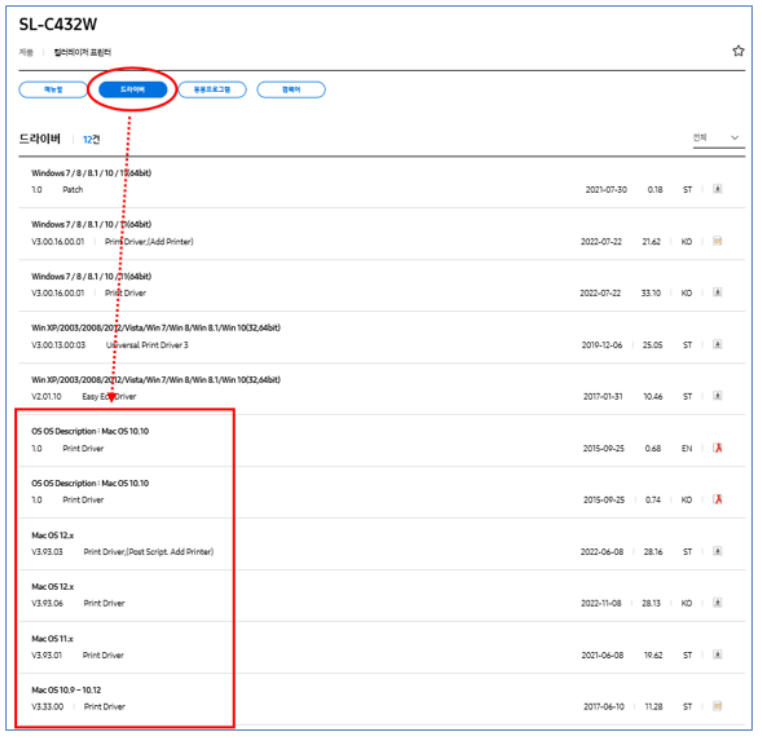
만일 위 방법으로 해결되지 않는다면 프린터 상태 확인이 필요합니다.
'IT 컴퓨터' 카테고리의 다른 글
| ASRock 메인보드 PBO 절전 모드 사용 CPU 사망 원인 바이오스 PBO 설정값 과다 과전압 인가 (0) | 2025.12.02 |
|---|---|
| 노트북 CPU 루나레이크 대 애로우레이크 차이점 성능 배터리 수명 대학생 문과생 이공대생 노트북 (1) | 2025.11.28 |
| 데스크탑 PC 메인보드 USB 포트 인식 불량 원인 해결 방법 Global C-state 끄기 (0) | 2025.11.21 |
| 프리도스 노트북 데스크탑 PC 구매 이유 장점 윈도우 11 홈 처음 사용자용 정품 CD키 인증 가격 (0) | 2025.11.19 |
| 삼성 갤럭시북5 프로 NT960XHA-K71A 16인치 인텔 울트라7 AI 노트북 추천 (0) | 2025.11.18 |