
2025. 12. 11. 11:23
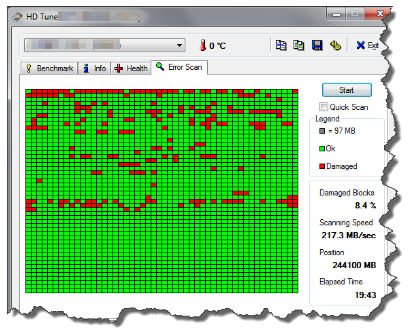
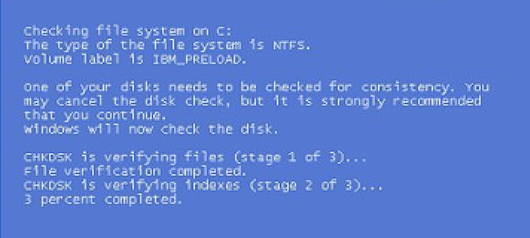
부팅 시 chkdsk가 반복되는 현상은 디스크 오류, 시스템 파일 손상, 배드 섹터, 또는 예기치 않은 종료로 인한 예약된 검사 때문이며, 해결책은 고급 부팅 옵션에서 검사를 건너뛰거나, 명령 프롬프트에서 chkdsk /f 또는 chkdsk /r 명령어를 실행하여 오류를 수정하고, 물리적 연결 상태를 점검하거나, SSD 상태를 확인하는 방법 등이 있습니다.

원인 분석
- 디스크 오류: 파일 시스템 손상, 불량 섹터(배드 섹터) 발생.
- 시스템 파일 손상: 윈도우 시스템 파일 손상.
- 예기치 않은 종료: 시스템 종료가 불안정하여 다음 부팅 시 검사 예약.
- 연결 문제: 하드 디스크 연결 케이블이 느슨하거나 손상됨.
해결 방법
- 고습 시작 옵션에서 검사 중지 (임시):
- PC 부팅 시 마더보드 로고가 보일 때 F11 키 등을 반복 눌러 고급 시작 옵션 진입 후, 문제 해결 > 고급 옵션 > 시작 설정 > 문제 해결 > 다시 시작 > '명령 프롬프트 사용' 선택.
- 명령 프롬프트에서 chkdsk 검사를 건너뛰도록 레지스트리를 수정하거나, 현재 드라이브의 예약된 검사를 해제하는 명령어를 입력합니다 (복잡할 수 있음).
- 명령 프롬프트에서 수동 실행:
- cmd 검색 후 '관리자 권한으로 실행'.
- chkdsk C: /f 입력 후 재부팅 시 검사 예약 (오류 수정).
- chkdsk C: /r 입력 후 재부팅 시 불량 섹터 찾기 및 복구 (시간이 오래 걸림).
- 물리적 연결 점검:
- PC 전원을 끄고 (10초 이상 길게 눌러 강제 종료 후) 본체를 열어 SATA 케이블과 전원 케이블이 HDD/SSD에 제대로 연결되어 있는지 확인하고 뺐다가 다시 꽂아봅니다.
- 디스크 오류 검사 도구 사용(GUI):
- '내 PC'에서 문제의 드라이브 마우스 오른쪽 클릭 > 속성 > '도구' 탭 > '오류 검사' > '지금 검사' 클릭.
- SSD 상태 점검:
- SSD의 경우 수명과 성능 저하로 오류가 발생할 수 있으니, 제조사 제공 SSD 툴로 상태를 확인해볼 수 있습니다.
중요: chkdsk 중단은 권장되지 않으며, 문제가 지속되면 드라이브 자체의 물리적 고장일 수 있으니 중요 데이터는 백업하고 전문가와 상담하는 것이 좋습니다

부팅 시 특정 디스크의 chkdsk 실행을 방지하려면 명령 프롬프트에서 chkntfs 명령어를 사용해야 합니다. 이는 디스크의 '더티 비트(dirty bit)'를 확인하지 않도록 설정하여 자동 검사를 건너뛰게 합니다.
- 관리자 권한으로 명령 프롬프트 실행: 시작 메뉴에서 'cmd'를 검색한 후, '명령 프롬프트'를 마우스 오른쪽 버튼으로 클릭하고 '관리자 권한으로 실행'을 선택합니다.
- 특정 드라이브 검사 제외: 명령 프롬프트 창에 다음 명령어를 입력하고 Enter 키를 누릅니다.
|
- (C: 부분을 검사를 방지하려는 실제 드라이브 문자(예: D:, E:)로 변경하세요).
- 여러 드라이브 제외: 여러 드라이브를 제외하려면 명령어 뒤에 공백을 두고 드라이브 문자를 추가합니다 (예: chkntfs /x C: D: E:).
- 재부팅: 컴퓨터를 다시 시작하면 지정된 드라이브에 대한 자동 디스크 검사가 실행되지 않습니다.
참고로, chkdsk가 반복적으로 실행되는 것은 디스크에 실제 오류가 있거나 '더티 비트'가 설정되었기 때문일 수 있으므로, 해당 드라이브의 상태를 확인하고 필요한 경우 수동으로 chkdsk /f /r 명령어를 실행하여 디스크 오류를 수정하는 것이 좋습니다.
'IT 컴퓨터' 카테고리의 다른 글
| 하드웨어 RAID 윈도우 스트라이프 소프트웨어 RAID 차이점 안전성 속도 성능 데이터 깨짐 비교 (0) | 2026.01.09 |
|---|---|
| PC 노트북 CMOS 배터리 교환 시기 적정 전압 낮으면 나타나는 현상 부팅 안됨 셀프 교체 방법 (0) | 2025.12.20 |
| ASRock 메인보드 PBO 절전 모드 사용 CPU 사망 원인 바이오스 PBO 설정값 과다 과전압 인가 (0) | 2025.12.02 |
| 노트북 CPU 루나레이크 대 애로우레이크 차이점 성능 배터리 수명 대학생 문과생 이공대생 노트북 (1) | 2025.11.28 |
| 프린터 상태 오프라인 표시 연결 상태 전원 확인 프린터 대기열 설정 해제 방법 (0) | 2025.11.23 |